









- 横浜市トップページ
- 市政情報
- 行政運営・監査
- 情報公開・個人情報保護
- 横浜市情報公開システム
- 行政文書情報提供システム・利用手引
ここから本文です。
行政文書情報提供システム・利用手引
最終更新日 2026年5月15日
概要
行政文書情報提供システムは、各所管課が任意に公表する文書などをあらかじめアップロードしたものを、自由に閲覧、ダウンロードを可能とするものです。ここに登載された文書は、情報公開請求の対象外となります。
検索条件選択画面において、「キーワード」「作成年度」「文書保有課」「タグ」「公開期限」から検索条件を指定し、文書を探せます。
検索結果画面に検索文書の一覧が表示されます。文書件名右のダウンロードボタンをクリックすると文書をダウンロードできます。
検索条件選択画面
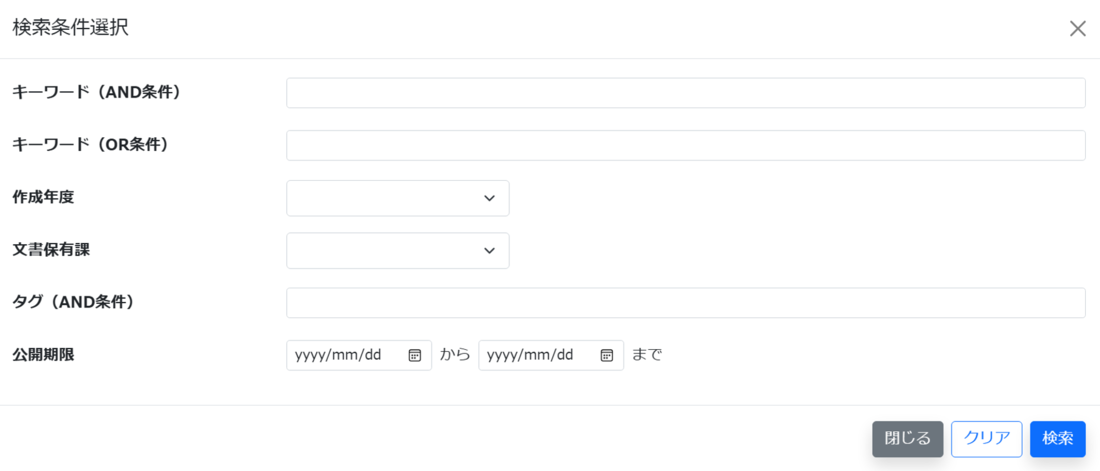
指定した検索条件に沿って、文書の検索を行います。各検索条件の指定方法は、以下の「検索条件」を参照してください。
なお、検索条件に該当する文書がない場合、「データはありません。」と表示されます。検索結果が1001件以上の場合には、1000件のみ表示されます。1001件目は次のページに表示されます。
キーワード
キーワードには、ひらがな、カタカナ、漢字、英字等を使って、自由な文字列が指定できます。
また、複数のキーワードを入力するには、各キーワードの間にスペース(空白文字)を入れて入力します。複数のキーワードを入力した場合は、入力欄によって次のような検索が行われます。
- 1.「AND条件」を指定
- 入力したキーワードの全てを含む行政文書だけが検索されます。
- 2.「OR条件」を指定
- 入力したキーワードのいずれか、もしくは全てを含む行政文書が検索されます。
- 3.「AND条件」と「OR条件」の両方を指定
- (AND条件)AND(OR条件)として検索されます。
作成年度
作成年度をドロップダウンより選択して、検索条件に指定します。
文書保有課
文書保有課をドロップダウンより選択して、検索条件に指定します。
タグ
所管課が設定したタグ(分類ラベル)を検索条件に指定します。ひらがな、カタカナ、漢字、英字等を使って、自由な文字列を指定できます。
また、複数の文字列で検索するには、各文字列の間にスペース(空白文字)を入れます。この場合は、入力した文字列の全てを含む文書だけが検索されます。(AND条件)
公開期限
指定した日付範囲に該当する文書を検索します。日付指定は「いつからいつまで」という期間指定になっていますが、いずれか一方のみを指定することもできます。
年月日のいずれかを入力していない場合、エラーとなります。また、「いつから」の日付が「いつまで」の日付より新しい場合、検索結果が0件となりますので、注意してください。
- 1.「いつから」のみを指定
- 指定した年月以降すべての日付が検索条件となります。
- 2.「いつまで」のみを指定
- 指定した年月以前すべての日付が検索条件となります。
- 3.「いつから」と「いつまで」の両方を指定
- その期間内の日付が検索条件となります。
クリア
指定した検索条件をクリアします。
閉じる
検索条件選択画面を閉じます。
検索結果画面
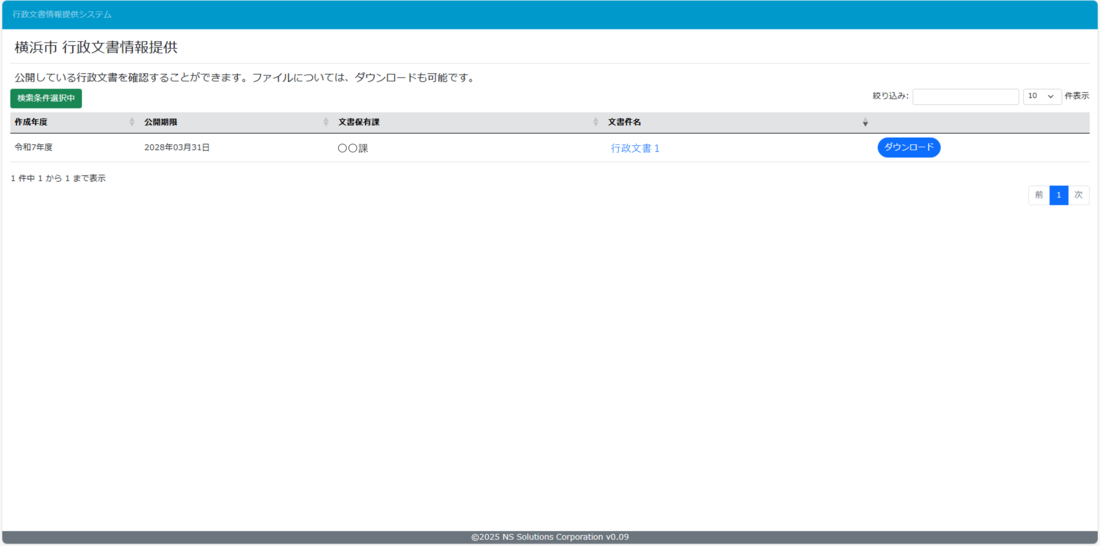
指定された条件で検索を行った結果を一覧表示します。
詳細画面表示
文書件名をクリックすることで、その文書の詳細情報が表示されます。
ダウンロード
文書件名右のダウンロードボタンをクリックするとダウンロードできます。
表示ページ
検索結果が複数ページに及ぶ場合は、画面下のページ番号(1、2、3...)をクリックすることでページを遷移できます。
また、[前][次]をクリックすることで、前後のページに遷移できます。
表示件数
検索結果を1ページに何件まで表示するかを変更できます。ドロップダウンより選択すると、その件数で表示されます。一覧は1ページ目より表示となります。
絞り込み
表示されている検索結果をさらにキーワードで絞り込むことができます。
また、複数のキーワードを入力するには、各キーワードの間に半角スペースを入れます。キーワードは、AND条件で検索されます。
並び替え
検索結果一覧を並び替えることができます。
検索結果の各列の見出しの「▲」「▼」をクリックすると、表示順が切り替わります。「▲」は昇順、「▼」は降順で並び替えます。
再検索
検索条件選択中ボタンをクリックすることで、検索条件選択画面が開き再度別の検索をすることができます。
動作保証について
本システムでは、以下のブラウザの動作保証をしています。
・Microsoft Edge
・Google Chrome
・Firefox
・Safari
ページID:926-096-909


